
+ Chọn mục Thanh Toán: (https://vpsus247.com/account/billing)
+ Tạo đơn hàng (Nhập số tiền cần nạp)
+ Thực hiện chuyển khoản theo đúng nội dung, số tiền.

Hướng dẫn đăng ký Dịch vụ mới:
Link đăng ký VPS US: https://vpsus247.com/account/service/cloud-vps
Link đăng ký VPS VN: https://vpsus247.com/account/service/cloud-vps-viet-nam
B1: Lựa chọn cấu hình VPS phù hợp, nhấn đăng ký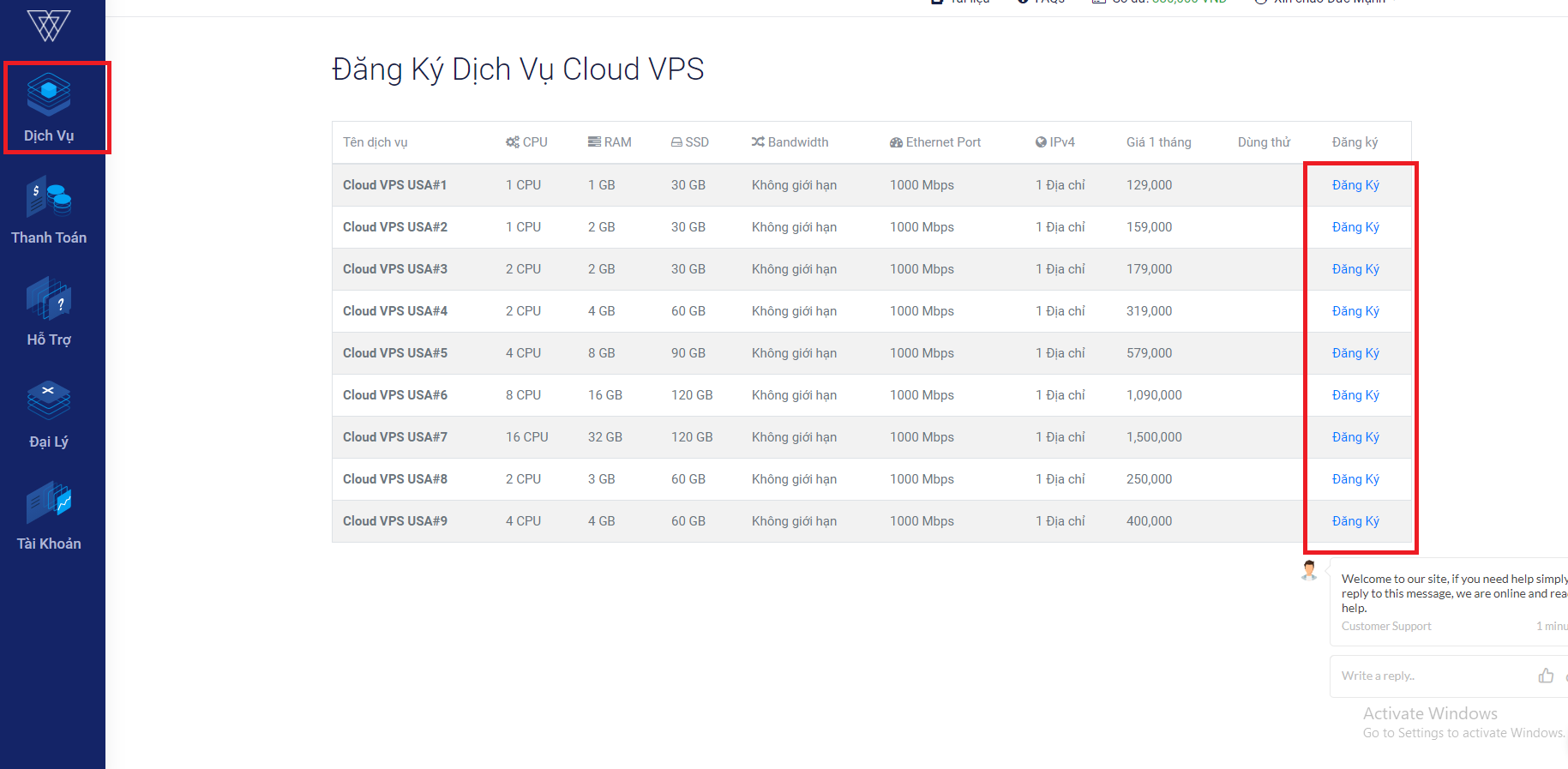
B2: Chọn Location (Đối với VPS US, bạn chọn cụ thể vào server usa 4) Chọn hệ điều hành muốn cài đặt cho VPS. Sau đó điền mật khẩu vào ô mật khẩu rồi tích vào 2 ô nhỏ và bấm thanh toán là bạn đã đăng ký thành công VPS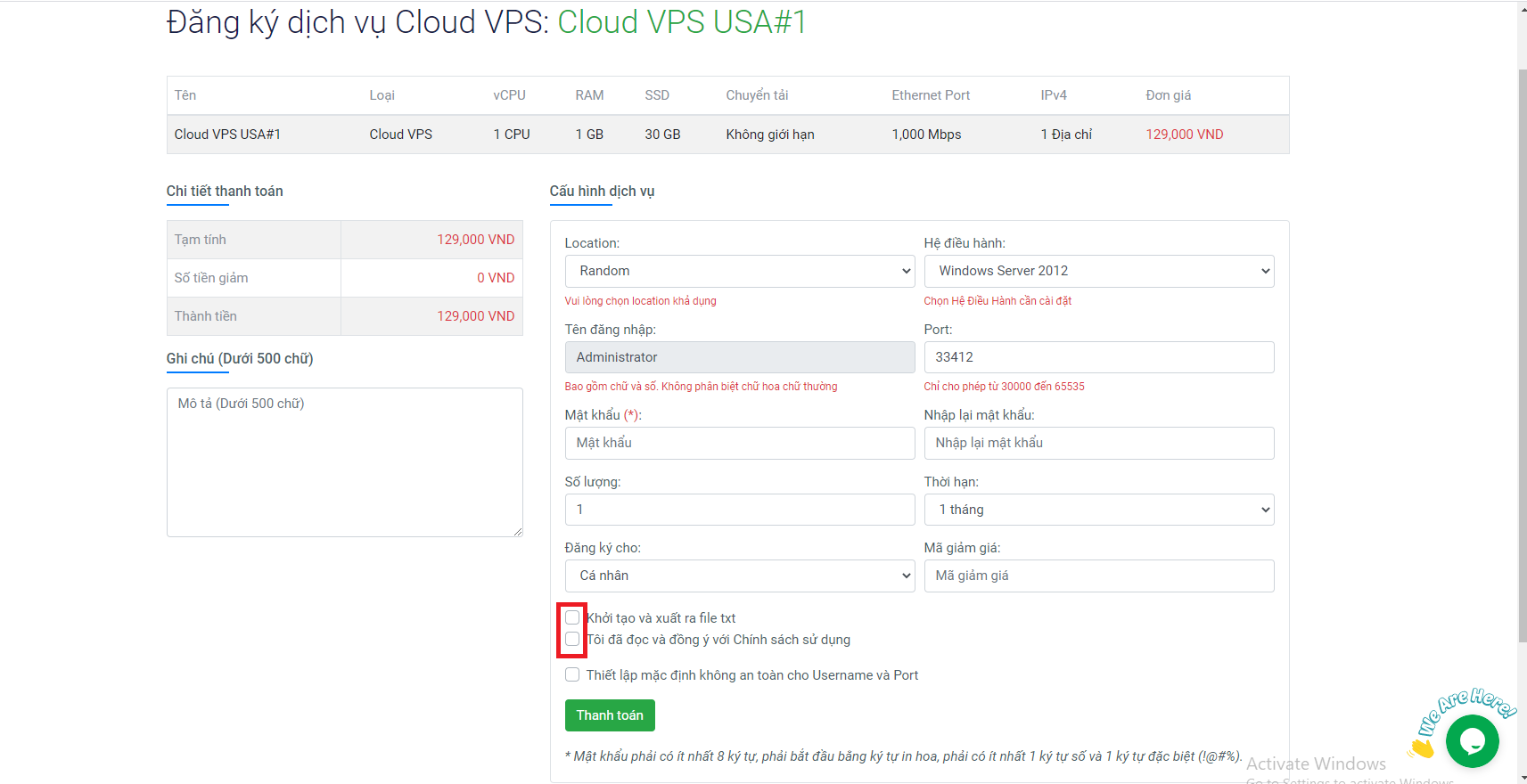
B3: Sau khi đăng ký thành công bạn truy cập vào phần dịch vụ sẽ thấy địa chỉ ip VPS vừa đăng ký ở trạng thái đang khởi tạo,chờ 1-2 phút trạng thái chuyển sang đang chạy là có thể truy cập vào VPS
Lưu ý: IP bao gồm cả phần port kể từ dấu " : " phía sau ip chính. Bạn click vào phần ip trên Bảng tin và paste vào Remote desktop
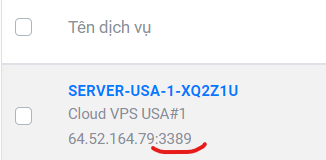
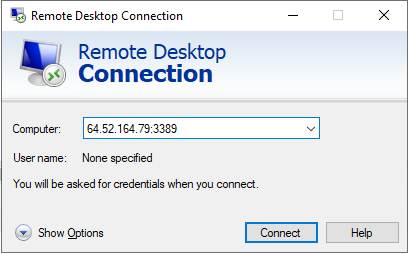
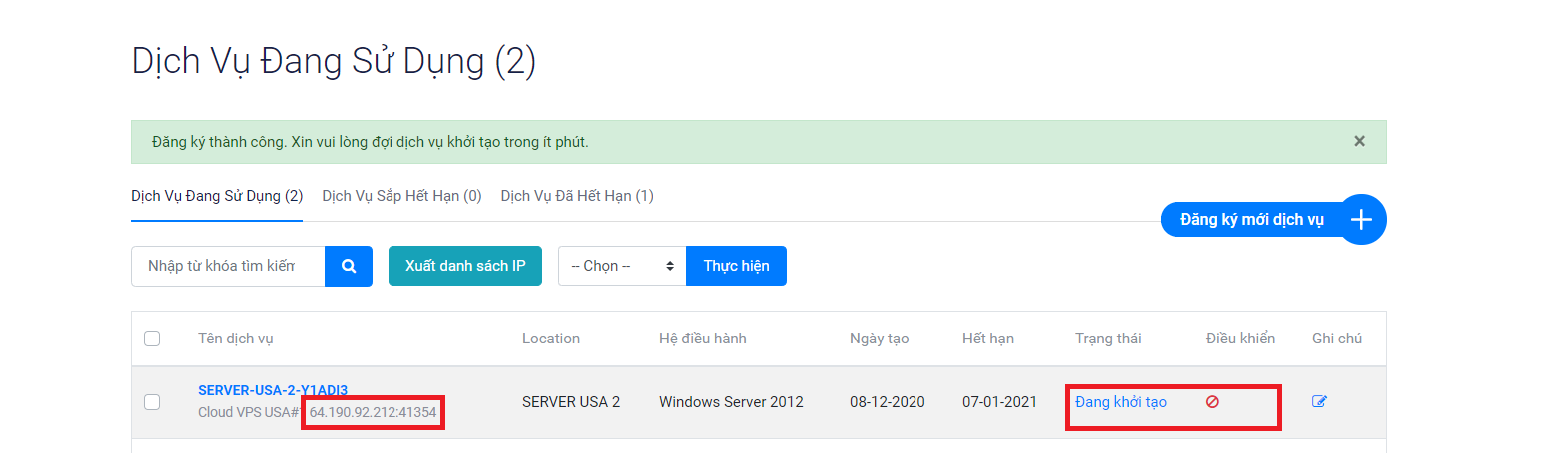
Trường hợp sau khi khơi tạo xong VPS chuyển sang trạng thái đang chạy mà bạn chưa thể kết nối với vps, bạn có thể vào biểu tượng bánh răng, chọn cài lại hệ điều hành.
Trong trường hợp đã cài lại hệ điều hành nhưng vẫn chưa boot được vào vps, Bạn vui lòng liện hệ đội ngũ kỹ thuật trên khung chát để được hỗ trợ.
(Cách đăng nhập vps: https://docs.google.com/document/d/1FZENIrGCSy00dkpxxPPEx2JfrEMsTqVmC3D8rdqnmPI/edit)
VPSUS247.COM xin cảm ơn quý khách!